Domain verkehrsorange.de kaufen?
Wir ziehen mit dem Projekt
verkehrsorange.de um.
Sind Sie am Kauf der Domain
verkehrsorange.de interessiert?
domain@kv-gmbh.de · 0541-91531010
Domain verkehrsorange.de kaufen?
Wie gestaltet man Textfelder inspirierend?
Um Textfelder inspirierend zu gestalten, sollte man auf eine ansprechende visuelle Gestaltung achten, zum Beispiel durch die Verwendung von Farben, Schriftarten und Bildern, die die Stimmung oder das Thema des Textes unterstützen. Zudem kann man den Text selbst inspirierend gestalten, indem man motivierende oder positive Botschaften vermittelt oder interessante Informationen präsentiert. Es ist auch wichtig, dass das Textfeld benutzerfreundlich gestaltet ist, um eine angenehme Leseerfahrung zu ermöglichen. **
Wie formatiere ich Textfelder in InDesign?
Um Textfelder in InDesign zu formatieren, wähle das Textwerkzeug aus und ziehe ein Textfeld auf der Seite auf. Klicke dann doppelt auf das Textfeld, um den Texteditor zu öffnen. Dort kannst du Schriftart, Schriftgröße, Ausrichtung und andere Formatierungsoptionen anpassen. Du kannst auch Absatz- und Zeichenformate verwenden, um bestimmte Stile auf den Text anzuwenden. **


Ähnliche Suchbegriffe für Textfelder
Top-Angebote
Produkte zum Begriff Textfelder:
-
Löffler, Ulrike: Lebenspraktisches Lernen: VerkehrssicherheitLebenspraktisches Lernen: Verkehrssicherheit , Materialien für Schüler mit geistiger Behinderung (3. bis 6. Klasse) , Zündkabel & Zündkabelstecker > Elektrik & Zündungen , Auflage: 4. Auflage, Erscheinungsjahr: 20230831, Produktform: Kassette, Inhalt/Anzahl: 1, Inhalt/Anzahl: 1, Titel der Reihe: Lebenspraktisches Lernen##, Autoren: Löffler, Ulrike~Schick, Isabel, Auflage: 23004, Auflage/Ausgabe: 4. Auflage, Seitenzahl/Blattzahl: 84, Keyword: 3. bis 6. Klasse; Lebenspraxis; Orientierung; SoPäd GB, Fachschema: Verkehrserziehung / Lehrermaterial, Bildungsmedien Fächer: Verkehrserziehung, Bildungszweck: Förderschule/Förderzentrum/Schule mit Förderschwerpunkt Lernen, Altersempfehlung / Lesealter: 23, Genaues Alter: FÖS, Warengruppe: HC/Schulbücher/Unterrichtsmat./Lehrer, Fachkategorie: Schule und Lernen, Schulform: FÖS, Text Sprache: ger, Sender’s product category: BUNDLE, Verlag: Persen Verlag i.d. AAP, Verlag: Persen Verlag i.d. AAP, Länge: 297, Breite: 211, Höhe: 7, Gewicht: 273, Produktform: Kartoniert, Genre: Schule und Lernen, Genre: Schule und Lernen, Beinhaltet: B0000067604001 9783403231165-2 B0000067604002 9783403231165-1, Vorgänger: A19009676, eBook EAN: 9783403531166, Herkunftsland: DEUTSCHLAND (DE), Katalog: deutschsprachige Titel, Katalog: Gesamtkatalog, Katalog: Lagerartikel, Book on Demand, ausgew. Medienartikel, Relevanz: 0006, Tendenz: +1, Schulform: Förderschule, Unterkatalog: AK, Unterkatalog: Bücher, Unterkatalog: Hardcover, Unterkatalog: Lagerartikel, Unterkatalog: Schulbuch,34,99 €*Versand: 0,00 €Sichere Weiterleitung zum Anbieter
-
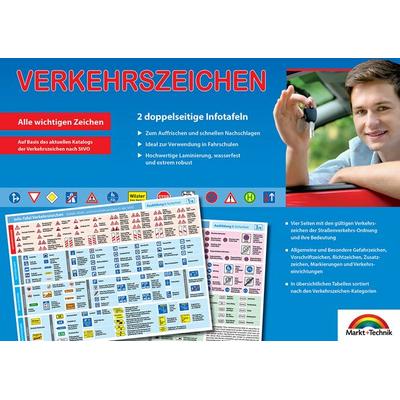
Verkehrszeichen - Aktuelle Übersicht für den Führerschein der wichtigsten Verkehrszeichen, Gefahrenzeichen etc. im Straßenverkehr - ideal zurVerkehrszeichen - Aktuelle Übersicht Für Den Führerschein Der Wichtigsten Verkehrszeichen, Gefahrenzeichen Etc. Im Straßenverkehr - Ideal Zur Theoretischen Führerscheinprüfung, Taschenbuch Von Markt+technik Verlag Gmbh, Markt + Technik Verlag,...9,95 €*Versand: 0,00 €Sichere Weiterleitung zum Anbieter
-
Verkehrszeichen Baustelle, Nr.123, Aluminium RA1, reflektierend, SL 630mmVerkehrszeichen Baustelle, Nr.123, Aluminium RA1, reflektierend, SL 630mm Verkehrszeichen Baustelle, Verkehrszeichen-Nr. 123, gemäß DIN 67520, für den Einsatz im Geltungsbereich der StVO, Material: Aluminium RA1, reflektierend, Materialstärke: 2 mm, abgerundete Ecken, Schenkellänge: 630 mm119,30 €*Versand: 0,00 €Sichere Weiterleitung zum Anbieter



-
Wie summiere ich Textfelder in Excel?
Um Textfelder in Excel zu summieren, müssen Sie zuerst sicherstellen, dass die Textfelder als Zahlen formatiert sind. Klicken Sie dann auf die Zelle, in der Sie das Ergebnis der Summe anzeigen möchten, und geben Sie die Formel "=SUMME(A1:A5)" ein, wobei "A1:A5" die Bereichsreferenz der Textfelder ist, die Sie summieren möchten. Drücken Sie die Eingabetaste, um die Summe anzuzeigen. **
-
Wie kann man in VBA Textfelder addieren?
Um Textfelder in VBA zu addieren, müssen Sie zuerst die Werte der Textfelder in numerische Werte umwandeln. Dies kann mit der Funktion "Val" erfolgen. Anschließend können Sie die Werte addieren und das Ergebnis in einem anderen Textfeld anzeigen lassen, indem Sie den Wert mit der Funktion "CStr" in einen Text umwandeln. **
-
Wie kann man Textfelder in PowerPoint verankern?
In PowerPoint können Textfelder nicht direkt verankert werden wie in anderen Programmen. Stattdessen können Sie Textfelder an Objekte oder Folienraster ausrichten, um sicherzustellen, dass sie an der gewünschten Position bleiben. Sie können auch die Funktion "Fixieren" verwenden, um ein Textfeld auf einer bestimmten Folie zu fixieren, sodass es nicht verschoben werden kann. **
-
Wie kann ich Textfelder in Excel entsperren?
Um Textfelder in Excel zu entsperren, musst du zuerst den Blattschutz aufheben. Klicke dazu auf "Überprüfen" in der Menüleiste, wähle "Blattschutz aufheben" aus und gib das Passwort ein, falls eins vorhanden ist. Anschließend kannst du die Textfelder bearbeiten, indem du sie auswählst und den gewünschten Text eingibst. **


Wie kann ich Textfelder in PDFs einfügen?
Um Textfelder in PDFs einzufügen, benötigst du ein PDF-Bearbeitungsprogramm wie Adobe Acrobat oder andere ähnliche Software. Öffne das PDF-Dokument in der Software und wähle die Option zum Einfügen eines Textfeldes aus. Positioniere das Textfeld an der gewünschten Stelle im Dokument und füge den gewünschten Text ein. Speichere das Dokument anschließend ab. **
Wie füge ich im Word ausfüllbare Textfelder ein?
Um im Word ausfüllbare Textfelder einzufügen, kannst du die Funktion "Formularfeld" verwenden. Gehe dazu in der Menüleiste auf "Einfügen" und wähle dort "Formularfeld" aus. Du kannst dann entweder ein Textfeld oder ein Kontrollkästchen auswählen und es an der gewünschten Stelle im Dokument platzieren. **
Top-Angebote
Produkte zum Begriff Textfelder:
-
Betzold Spiel-Verkehrszeichen Verkehrszeichen-Satz für die Tafel - Verkehrsregeln lernen<p>Das <strong>Betzold Spiel-Verkehrszeichen</strong> ist ein ideales Hilfsmittel, um <strong>Verkehrsregeln</strong> auf spielerische Weise zu erlernen. Dieser <strong>Verkehrszeichen-Satz</strong> für die Tafel besteht aus bunten, magnetischen Zeichen, die sich leicht an verschiedenen Oberflächen anbringen lassen. Mit einer Breite von <strong>39,5 cm</strong> und einer Höhe von <strong>8,8 cm</strong> sind die Zeichen gut sichtbar und eignen sich hervorragend für den Einsatz im Klassenzimmer oder zu Hause.</p><p>Die lebendige Farbgestaltung der <strong>Verkehrszeichen</strong> sorgt dafür, dass die Aufmerksamkeit der Lernenden sofort geweckt wird. Durch die Verwendung von Magnetmaterial sind die Zeichen nicht nur einfach zu handhaben, sondern auch wiederverwendbar, was sie zu einer nachhaltigen Wahl für den Unterricht macht. Die Einheitsgröße ermöglicht eine flexible Nutzung, egal ob an der Tafel oder an anderen magnetischen Flächen.</p><p>Mit diesem Set können Kinder spielerisch die wichtigsten <strong>Verkehrsregeln</strong> kennenlernen und verstehen, wie sie sich im Straßenverkehr verhalten sollten. Das Betzold Spiel-Verkehrszeichen ist somit nicht nur ein lehrreiches, sondern auch ein unterhaltsames Produkt, das die Verkehrserziehung unterstützt und fördert.</p>103,95 €*Versand: 0,00 €Sichere Weiterleitung zum Anbieter
-
Löffler, Ulrike: Lebenspraktisches Lernen: VerkehrssicherheitLebenspraktisches Lernen: Verkehrssicherheit , Materialien für Schüler mit geistiger Behinderung (3. bis 6. Klasse) , Zündkabel & Zündkabelstecker > Elektrik & Zündungen , Auflage: 4. Auflage, Erscheinungsjahr: 20230831, Produktform: Kassette, Inhalt/Anzahl: 1, Inhalt/Anzahl: 1, Titel der Reihe: Lebenspraktisches Lernen##, Autoren: Löffler, Ulrike~Schick, Isabel, Auflage: 23004, Auflage/Ausgabe: 4. Auflage, Seitenzahl/Blattzahl: 84, Keyword: 3. bis 6. Klasse; Lebenspraxis; Orientierung; SoPäd GB, Fachschema: Verkehrserziehung / Lehrermaterial, Bildungsmedien Fächer: Verkehrserziehung, Bildungszweck: Förderschule/Förderzentrum/Schule mit Förderschwerpunkt Lernen, Altersempfehlung / Lesealter: 23, Genaues Alter: FÖS, Warengruppe: HC/Schulbücher/Unterrichtsmat./Lehrer, Fachkategorie: Schule und Lernen, Schulform: FÖS, Text Sprache: ger, Sender’s product category: BUNDLE, Verlag: Persen Verlag i.d. AAP, Verlag: Persen Verlag i.d. AAP, Länge: 297, Breite: 211, Höhe: 7, Gewicht: 273, Produktform: Kartoniert, Genre: Schule und Lernen, Genre: Schule und Lernen, Beinhaltet: B0000067604001 9783403231165-2 B0000067604002 9783403231165-1, Vorgänger: A19009676, eBook EAN: 9783403531166, Herkunftsland: DEUTSCHLAND (DE), Katalog: deutschsprachige Titel, Katalog: Gesamtkatalog, Katalog: Lagerartikel, Book on Demand, ausgew. Medienartikel, Relevanz: 0006, Tendenz: +1, Schulform: Förderschule, Unterkatalog: AK, Unterkatalog: Bücher, Unterkatalog: Hardcover, Unterkatalog: Lagerartikel, Unterkatalog: Schulbuch,34,99 €*Versand: 0,00 €Sichere Weiterleitung zum Anbieter
-
Wie gestaltet man Textfelder inspirierend?
Um Textfelder inspirierend zu gestalten, sollte man auf eine ansprechende visuelle Gestaltung achten, zum Beispiel durch die Verwendung von Farben, Schriftarten und Bildern, die die Stimmung oder das Thema des Textes unterstützen. Zudem kann man den Text selbst inspirierend gestalten, indem man motivierende oder positive Botschaften vermittelt oder interessante Informationen präsentiert. Es ist auch wichtig, dass das Textfeld benutzerfreundlich gestaltet ist, um eine angenehme Leseerfahrung zu ermöglichen. **
-
Wie formatiere ich Textfelder in InDesign?
Um Textfelder in InDesign zu formatieren, wähle das Textwerkzeug aus und ziehe ein Textfeld auf der Seite auf. Klicke dann doppelt auf das Textfeld, um den Texteditor zu öffnen. Dort kannst du Schriftart, Schriftgröße, Ausrichtung und andere Formatierungsoptionen anpassen. Du kannst auch Absatz- und Zeichenformate verwenden, um bestimmte Stile auf den Text anzuwenden. **
-
Wie summiere ich Textfelder in Excel?
Um Textfelder in Excel zu summieren, müssen Sie zuerst sicherstellen, dass die Textfelder als Zahlen formatiert sind. Klicken Sie dann auf die Zelle, in der Sie das Ergebnis der Summe anzeigen möchten, und geben Sie die Formel "=SUMME(A1:A5)" ein, wobei "A1:A5" die Bereichsreferenz der Textfelder ist, die Sie summieren möchten. Drücken Sie die Eingabetaste, um die Summe anzuzeigen. **
-
Wie kann man in VBA Textfelder addieren?
Um Textfelder in VBA zu addieren, müssen Sie zuerst die Werte der Textfelder in numerische Werte umwandeln. Dies kann mit der Funktion "Val" erfolgen. Anschließend können Sie die Werte addieren und das Ergebnis in einem anderen Textfeld anzeigen lassen, indem Sie den Wert mit der Funktion "CStr" in einen Text umwandeln. **
Ähnliche Suchbegriffe für Textfelder
-
Verkehrszeichen - Aktuelle Übersicht für den Führerschein der wichtigsten Verkehrszeichen, Gefahrenzeichen etc. im Straßenverkehr - ideal zurVerkehrszeichen - Aktuelle Übersicht Für Den Führerschein Der Wichtigsten Verkehrszeichen, Gefahrenzeichen Etc. Im Straßenverkehr - Ideal Zur Theoretischen Führerscheinprüfung, Taschenbuch Von Markt+technik Verlag Gmbh, Markt + Technik Verlag,...9,95 €*Versand: 0,00 €Sichere Weiterleitung zum Anbieter
-
Verkehrszeichen Baustelle, Nr.123, Aluminium RA1, reflektierend, SL 630mmVerkehrszeichen Baustelle, Nr.123, Aluminium RA1, reflektierend, SL 630mm Verkehrszeichen Baustelle, Verkehrszeichen-Nr. 123, gemäß DIN 67520, für den Einsatz im Geltungsbereich der StVO, Material: Aluminium RA1, reflektierend, Materialstärke: 2 mm, abgerundete Ecken, Schenkellänge: 630 mm119,30 €*Versand: 0,00 €Sichere Weiterleitung zum Anbieter
-
Verkehrszeichen Baustelle, Nr.123, Aluminium RA0, reflektierend, SL 630mmVerkehrszeichen Baustelle, Nr.123, Aluminium RA0, reflektierend, SL 630mm Verkehrszeichen Baustelle, Verkehrszeichen-Nr. 123, gemäß DIN 67520, für den Einsatz auf Ihrem Betriebsgelände, Material: Aluminium RA0, reflektierend, Materialstärke: 2 mm, abgerundete Ecken, Schenkellänge: 630 mm95,94 €*Versand: 4,95 €Sichere Weiterleitung zum Anbieter
-
Verkehrszeichen Baustelle, Nr.123, Aluminium RA2, reflektierend, SL 630mmVerkehrszeichen Baustelle, Nr.123, Aluminium RA2, reflektierend, SL 630mm Verkehrszeichen Baustelle, Verkehrszeichen-Nr. 123, gemäß DIN 67520, mit RAL-Gütezeichen, für den Einsatz im Geltungsbereich der StVO, für Straßenbeschilderung im langsamen und wenig befahrenen Straßenverkehr, Material: Aluminium RA2, reflektierend, Materialstärke: 2 mm, Schenkellänge: 630 mm138,25 €*Versand: 0,00 €Sichere Weiterleitung zum Anbieter
-
Wie kann man Textfelder in PowerPoint verankern?
In PowerPoint können Textfelder nicht direkt verankert werden wie in anderen Programmen. Stattdessen können Sie Textfelder an Objekte oder Folienraster ausrichten, um sicherzustellen, dass sie an der gewünschten Position bleiben. Sie können auch die Funktion "Fixieren" verwenden, um ein Textfeld auf einer bestimmten Folie zu fixieren, sodass es nicht verschoben werden kann. **
-
Wie kann ich Textfelder in Excel entsperren?
Um Textfelder in Excel zu entsperren, musst du zuerst den Blattschutz aufheben. Klicke dazu auf "Überprüfen" in der Menüleiste, wähle "Blattschutz aufheben" aus und gib das Passwort ein, falls eins vorhanden ist. Anschließend kannst du die Textfelder bearbeiten, indem du sie auswählst und den gewünschten Text eingibst. **
-
Wie kann ich Textfelder in PDFs einfügen?
Um Textfelder in PDFs einzufügen, benötigst du ein PDF-Bearbeitungsprogramm wie Adobe Acrobat oder andere ähnliche Software. Öffne das PDF-Dokument in der Software und wähle die Option zum Einfügen eines Textfeldes aus. Positioniere das Textfeld an der gewünschten Stelle im Dokument und füge den gewünschten Text ein. Speichere das Dokument anschließend ab. **
-
Wie füge ich im Word ausfüllbare Textfelder ein?
Um im Word ausfüllbare Textfelder einzufügen, kannst du die Funktion "Formularfeld" verwenden. Gehe dazu in der Menüleiste auf "Einfügen" und wähle dort "Formularfeld" aus. Du kannst dann entweder ein Textfeld oder ein Kontrollkästchen auswählen und es an der gewünschten Stelle im Dokument platzieren. **
* Alle Preise verstehen sich inklusive der gesetzlichen Mehrwertsteuer und ggf. zuzüglich Versandkosten. Die Angebotsinformationen basieren auf den Angaben des jeweiligen Shops und werden über automatisierte Prozesse aktualisiert. Eine Aktualisierung in Echtzeit findet nicht statt, so dass es im Einzelfall zu Abweichungen kommen kann. ** Hinweis: Teile dieses Inhalts wurden von KI erstellt.